Начать Бесплатный Пробный Период
Попробуйте функционал и узнайте о возможностях Asodesk в течение бесплатного пробного периода.
В течение 7-дневного бесплатного пробного периода у вас будет возможность изучить функции Asodesk в соответствии с вашими целями и потребностями. После создания учетной записи вы сможете указать их в процессе регистрации.
Регистрация
Начните с создания учетной записи и входа в Asodesk.
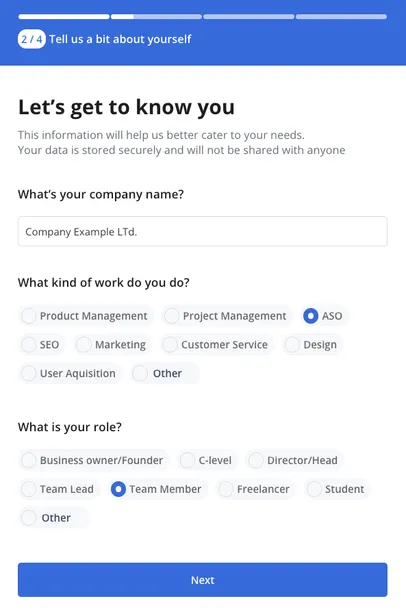
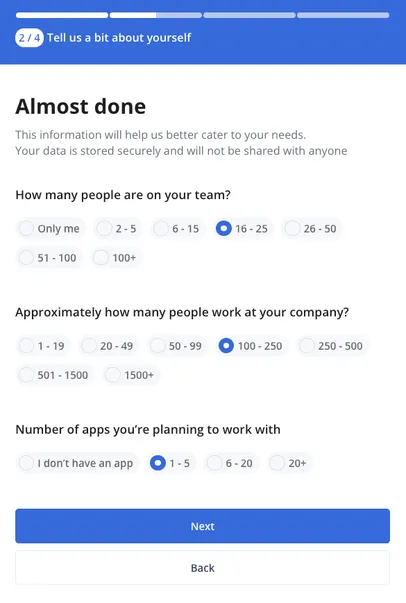
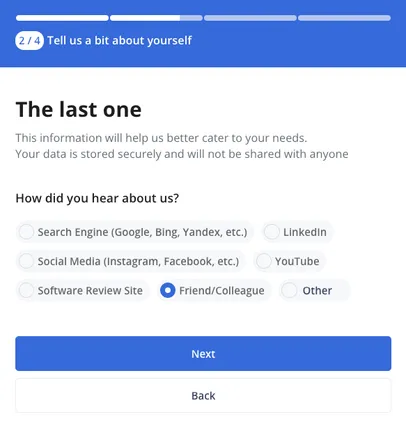
Онбординг
Завершите процесс регистрации, предоставив информацию о себе и своей компании.
Руководство для начинающих
Затем у вас будет возможность познакомиться с интерфейсом Asodesk, узнать, как добавить свое первое приложение, и изучить все возможности платформы.
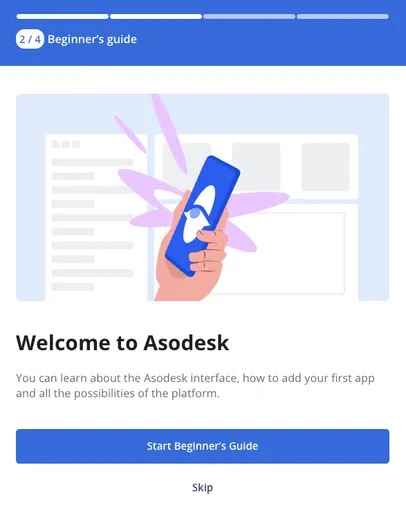
Вы можете пропустить этот шаг, если хотите сделать это после получения бесплатного пробного периода.
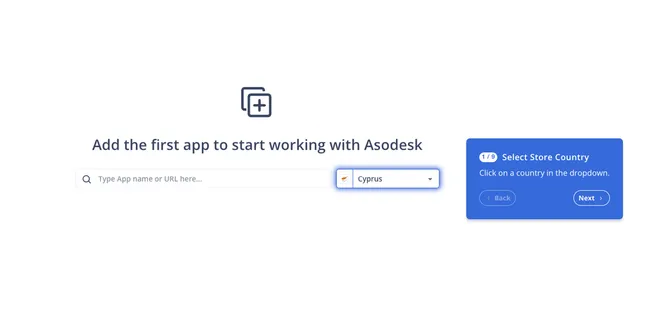
- Выберите основную страну вашего приложения, затем нажмите кнопку Next.
- Найдите свое приложение по названию или URL-адресу в строке поиска. Нажмите «Track» рядом с вашим приложением, чтобы перейти к следующему шагу.
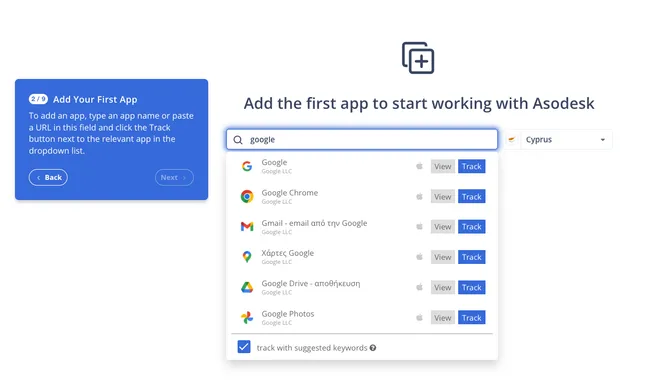
Если у вас еще нет приложения, вы можете просто добавить приложение одного из ваших потенциальных конкурентов.
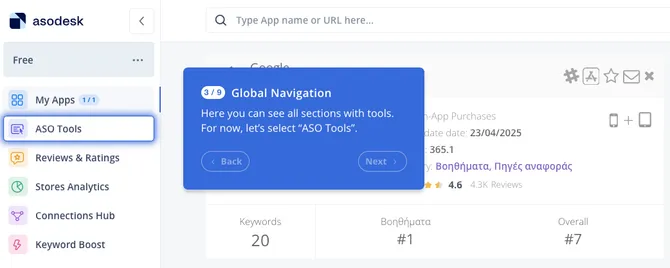
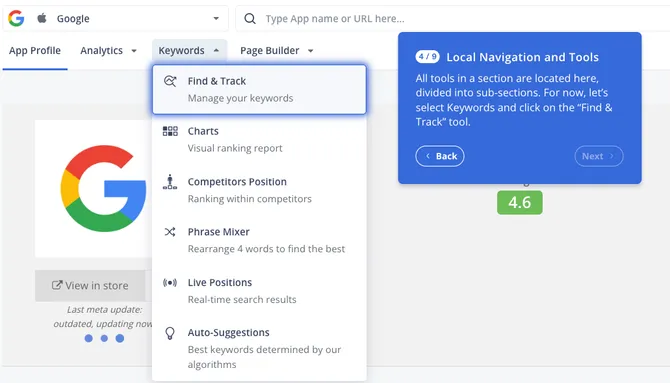
3. Перейдите в раздел ASO Tools, затем выберите Keywords → Find & Track чтобы узнать, как получить доступ к инструменту, в котором отображаются все сохраненные ключевые слова для вашего приложения.
4. Затем нажмите кнопку ‘Next’. Вы попадете в «Reviews & Replies Board» - основной инструмент для работы с отзывами.
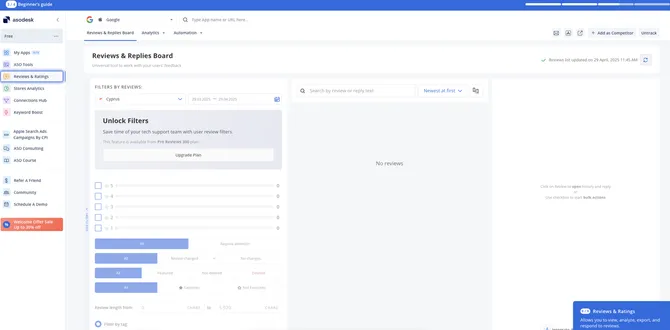
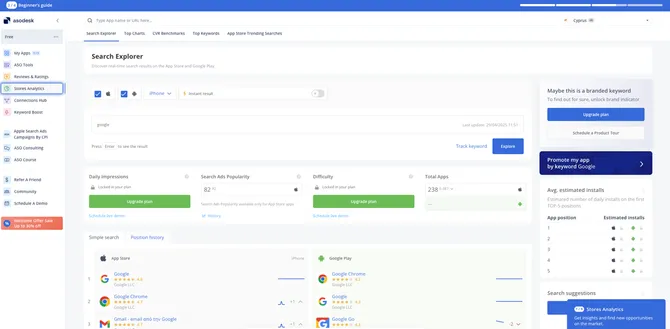
5. Снова нажмите кнопку Next, чтобы ознакомиться с инструментом Search Explorer, с помощью которого можно просматривать результаты поиска в режиме реального времени и анализировать текущую ситуацию на мобильном рынке.
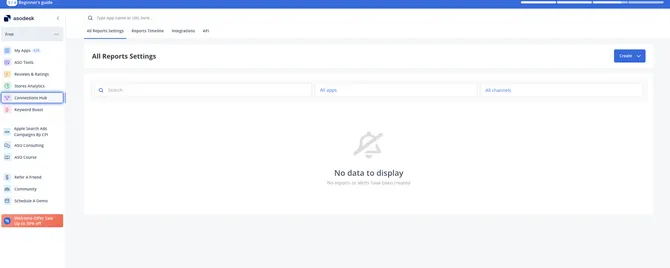
6. Нажав кнопку Next еще раз, вы перейдете в раздел Connections Hub. Здесь вы можете настроить интеграции с консолями магазинов приложений, системами службы поддержки, а также различные виды отчетов по электронной почте и Slack.
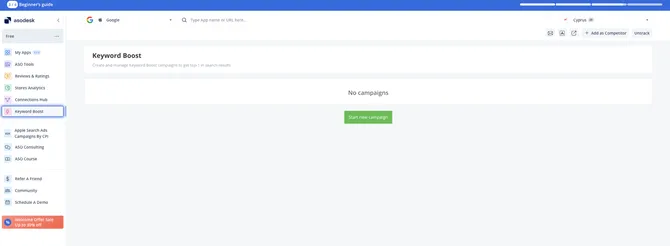
7. И завершающим этапом руководства для начинающих является функция Keyword Boost - простой способ продвижения вашего приложения в топ результатов поиска.
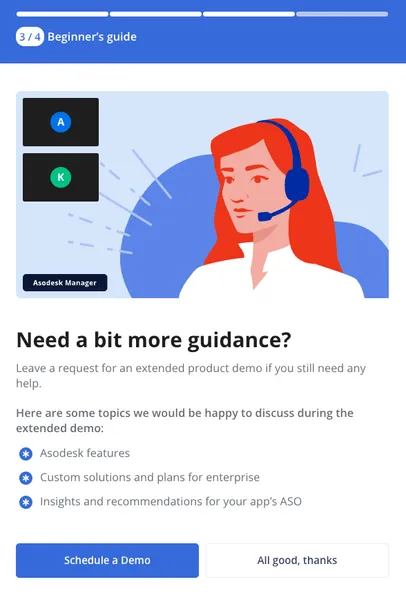
После этого вы можете запланировать звонок с нашим менеджером, если хотите получить полное представление обо всех возможностях Asodesk и подробно обсудить все интересующие вас вопросы.
Выбор Тарифного Плана
Наконец, у вас будет возможность выбрать пробный период одного из наших стандартных планов для работы с ASO или отзывами, или оставить заявку на индивидуальный план, чтобы протестировать его. Кредитная карта не требуется.
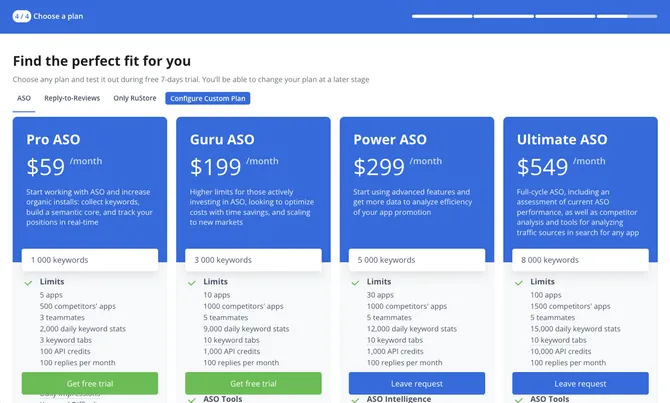
Мы рекомендуем вам выбрать тарифный план Ultimate, так как в этом случае вы получите доступ ко всем имеющимся функциям.
Хотите знать о наших продуктах и услугах больше или задать вопрос? Будем рады помочь!
Нажмите на значок поддержки в правом нижнем углу или напишите на hello@asodesk.com.