Интеграция с Samsung Galaxy Store
Узнайте, какие функции станут доступны при подключении Samsung Galaxy Store к Asodesk, и как настроить интеграцию.
Общая информация
Эта интеграция позволит вам отправлять ответы на отзывы с помощью инструмента Reviews & Replies Board в Asodesk для приложений из Samsung Galaxy Store. Также с интеграцией отзывы будут загружаться в Asodesk напрямую из консоли каждые 30 минут, что позволит вам быстрее обрабатывать фидбек от пользователей.
Если вы используете интеграцию Asodesk с хелпдеск-системами (Zendesk, Usedesk или Omnidesk), для отправки ответов на отзывы пользователей также необходима интеграция с Samsung Galaxy Store.
Функционал Samsung Galaxy Store активируется менеджером Asodesk вручную. Чтобы получить доступ к работе с приложениями из Samsung Galaxy Store, свяжитесь с вашим персональным менеджером Asodesk или обратитесь в поддержку через кнопку в правом нижнем углу экрана.
Инструкция по подключению
1. Перейдите в Samsung Galaxy Store Seller Portal.
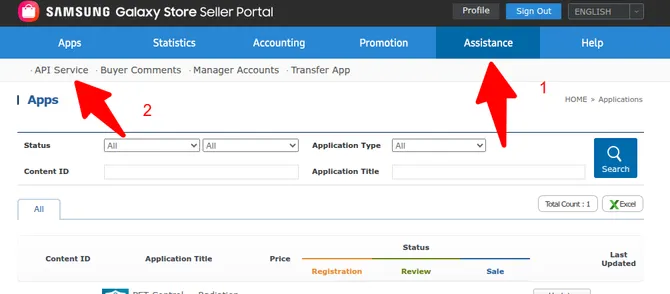
2. Выберите раздел Assistance ➡ API Service.
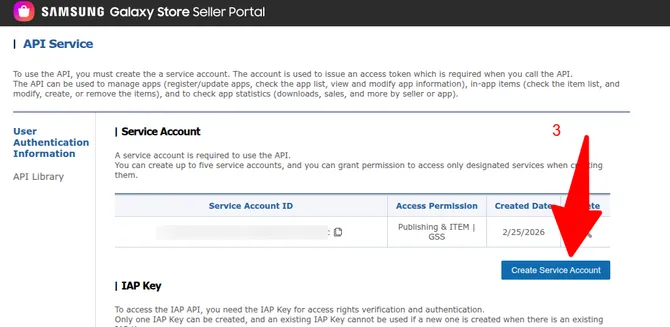
3. Нажмите на Create Service Account:
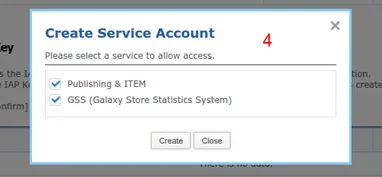
4. Отметьте галочкой Publishing & ITEM и нажмите Create.
5. Появится окно, информирующее вас о том, что Service Account создан. Скопируйте и скачайте Private Key. Позже вам нужно будет вставить его в интерфейс Asodesk.
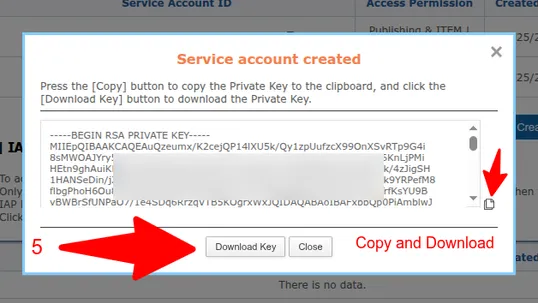
6. Закройте окно, вы вернетесь в меню API Service. Здесь вы увидите созданный Service Account. Скопируйте Service Account ID, нажав на значок.

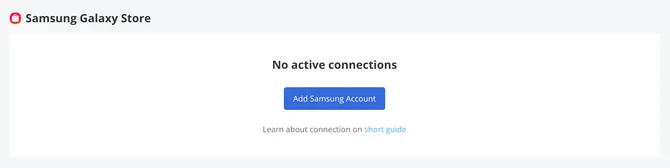
7. Откройте страницу Asodesk Integrations, прокрутите ее до Samsung Galaxy Store и нажмите на кнопку Add Samsung account.
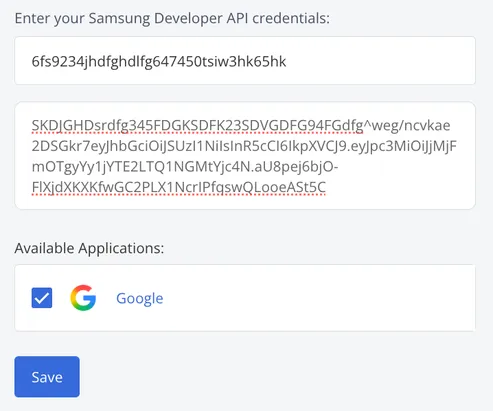
8. Вставьте Service Account ID и Private Key, скопированные из Samsung Galaxy Store Seller Portal, поставьте галочку напротив вашего приложения, затем нажмите Save, чтобы завершить настройку.
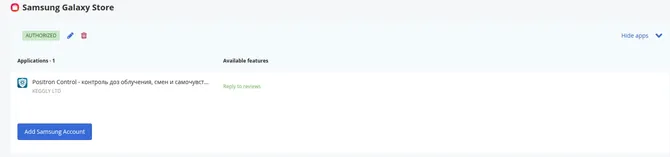
После того как интеграция будет настроена, она будет отмечена как authorized, а функционал Reply to Reviews станет подсвечен зеленым.